Как открыть магазин в MAX: пошаговый курс
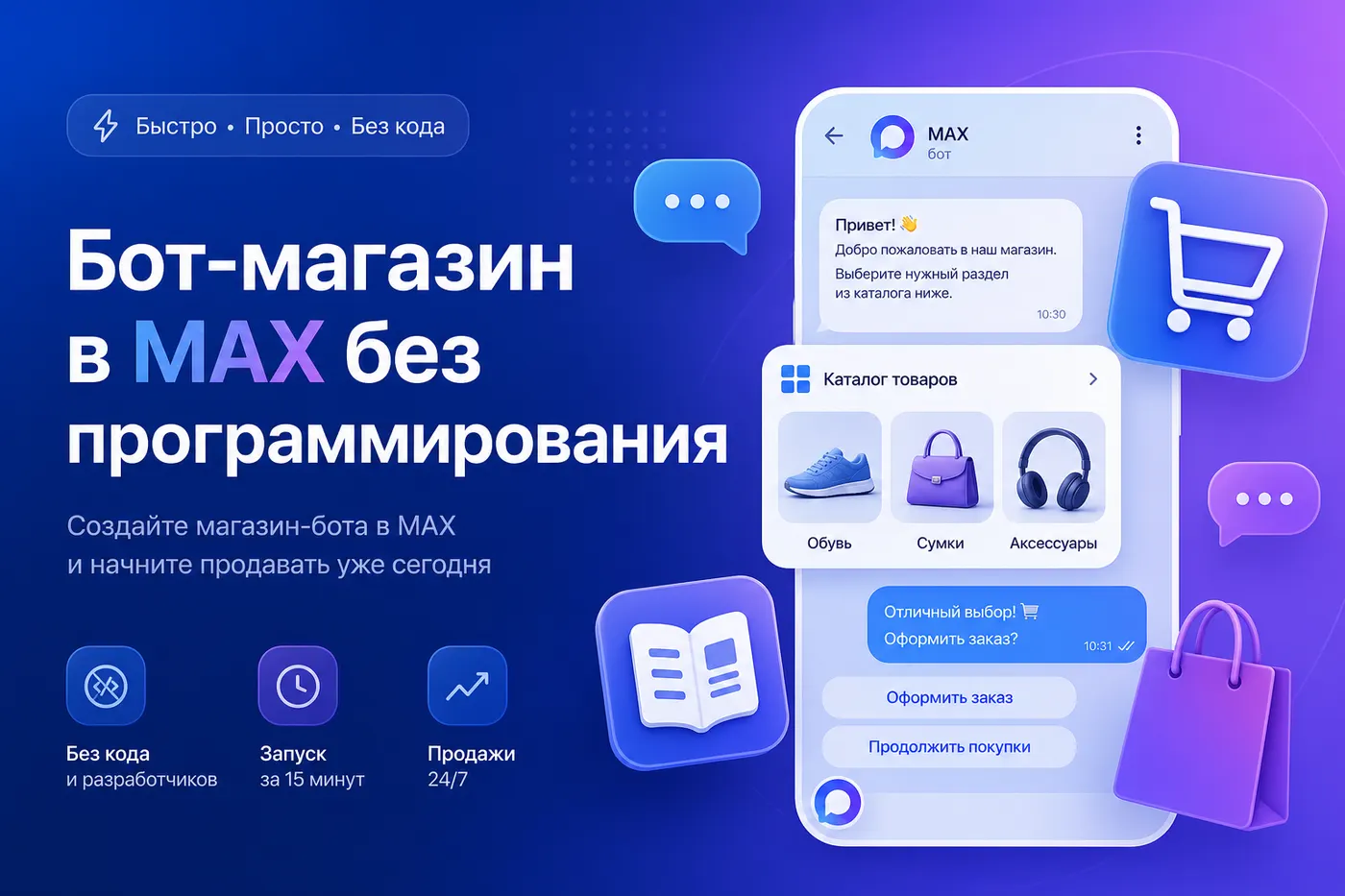
Магазин в мессенджере MAX — это каталог, корзина и заявки там, где уже пишет клиент. Ниже — один курс от нуля до первого заказа: без разработчика, через конструктор ЧатКрафт.
Краткий гайд по интерфейсу кабинета — в справке. Узкий разбор только бот-магазина — в статье без программирования.
Оглавление курса
1. Что такое магазин в MAX
2. Подготовка: бот, модерация, токен
3. Вход в ЧатКрафт и активация
4. Каталог товаров и категории
5. Сценарии бота
6. Мини-приложение и владелец
7. Тест-заказ и первые продажи
8. Тарифы и когда нужен кастом
Что такое магазин в MAX
Магазин в MAX состоит из двух слоёв:
- Бот — диалог: приветствие, кнопки, ответы на вопросы, переход к витрине;
- Витрина (мини-приложение) — каталог, карточки товаров, корзина и оформление заказа.
Клиент не уходит на отдельный сайт: выбирает товар в чате или в мини-приложении, подтверждает заказ — заявка сразу у вас в кабинете и в уведомлениях.
Кому подходит: кофейня, handmade, доставка, услуги с фиксированным прайсом, небольшой интернет-магазин. Если нужны 1С, мультисклад или сложные скидки — см. финальный блок про кастом.
Подготовка: бот, модерация, токен
Без токена бота конструктор не подключится к MAX. Сделайте это до сборки витрины:
1. Верифицируйте профиль на business.max.ru.
2. Создайте бота и дождитесь прохождения модерации.
3. Скопируйте токен бота.
Подробно: как получить токен бота MAX и как пройти модерацию.
Вход в ЧатКрафт и активация
1. Откройте ЧатКрафт, укажите почту — придёт ссылка для входа без пароля.
2. Активируйте 14 дней бесплатно (карта не нужна; отключить автопродление можно в кабинете).
3. В настройках вставьте токен бота MAX.
Пока доступ не активирован, уже можно готовить товары и сценарии. Заказы, клиенты и часть настроек откроются после активации.
Каталог товаров и категории
В разделе Товары:
- добавьте позиции с названием, ценой и фото;
- разбейте по категориям («Напитки», «Наборы»), чтобы клиент не листал десятки позиций;
- при большом ассортименте используйте импорт из Excel/CSV.
Пустой или устаревший каталог убивает доверие на первом же заходе. Заполните хотя бы 5–10 реальных позиций до теста с клиентами.
Сценарии бота
В разделе Сценарии соберите путь покупателя:
1. Приветствие и кнопка «Открыть каталог».
2. Ответы на частые вопросы: доставка, оплата, сроки.
3. Переход к оформлению заказа и подтверждение.
Можно взять готовый шаблон магазина и заменить тексты под свой бренд. На тарифе «Про» доступны AI-ответы на нестандартные вопросы.
Как устроен бот-магазин целиком — в гайде без программирования.
Мини-приложение и владелец
В Настройках:
1. Скопируйте ссылку мини-приложения из кабинета ЧатКрафт.
2. Вставьте её в кабинете бота на стороне MAX.
3. Привяжите владельца — кто будет получать уведомления о новых заказах.
Без ссылки мини-приложения клиент не откроет полноценную витрину. Без владельца заявки «зависнут» в кабинете, и вы узнаете о заказе поздно.
Тест-заказ и первые продажи
Пройдите путь покупателя сами:
1. Напишите боту в MAX с тестового аккаунта.
2. Откройте витрину, положите товар в корзину, оформите заказ.
3. Проверьте, что заказ появился в разделе Заказы и пришло уведомление.
Исправьте тупики: нет кнопки каталога, пустые цены, длинный путь до подтверждения. Только после этого давайте ссылку реальным клиентам.
Тарифы и когда нужен кастом
ЧатКрафт: 14 дней бесплатно, далее подписка от 990 ₽/мес. Подробнее — тарифы конструктора.
Конструктора достаточно, если нужны каталог, корзина, сценарии и заявки в MAX. Если нужны синхронизация с 1С, сложные скидки, мультисклад или нестандартное мини-приложение — обсудите разработку под ключ.
Частые вопросы
Сколько занимает запуск? Один вечер после модерации бота и получения токена.
Нужен ли сайт? Нет: витрина и заказ живут в MAX.
Можно ли принимать оплату? Заказ фиксируется в боте/витрине; оплату можно принять отдельно (перевод, СБП, при получении) или через доступные сценарии в продукте.
Где смотреть заказы? В кабинете ЧатКрафт — раздел «Заказы», плюс уведомления владельцу.
Открыть магазин в MAX — начните с ЧатКрафт. Пошаговая справка по экранам кабинета: /max/help.
Связанные материалы
Для полного пути от контента до заявки используйте эти страницы: услуга, кейсы и другие статьи.